解决Win11提示 “此应用无法在此设备上运行” 的若干方法
 llIIIll
410 阅读 0 评论 2025-03-12 07:38:06
声明:本文改编于吾爱论坛Shadow Defender 1.5.0.726 简体中文完全汉化免注册版【支持Windows 11 24H2】,隐去了具体软件,以获得更加通用的操作思路。转载请保留本文出处。
在2024下半年推出的Windows 11 24H2系统中,微软维护了一份软件“黑名单”,如果用户尝试安装名单内的软件,系统将发出警告:该应用无法在Windows 11中运行,因其可能导致一些安全性和性能问题。禁止了软件的运行和安装。已知的软件有StartAllBack、ExplorerPatcher等修改程序,也包括Shadow Defender等系统还原软件。这些软件对于某些用户而言是一种刚需,故需要绕过此限制的办法。
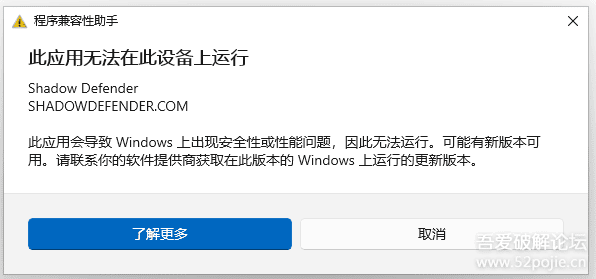
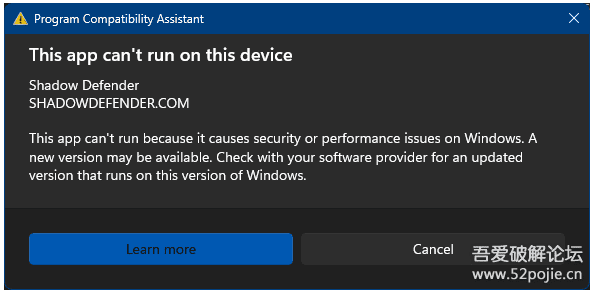
注意:已经提示了不兼容的软件可能确实与系统存在某些冲突,请在妥善备份好系统和资料后进行操作。
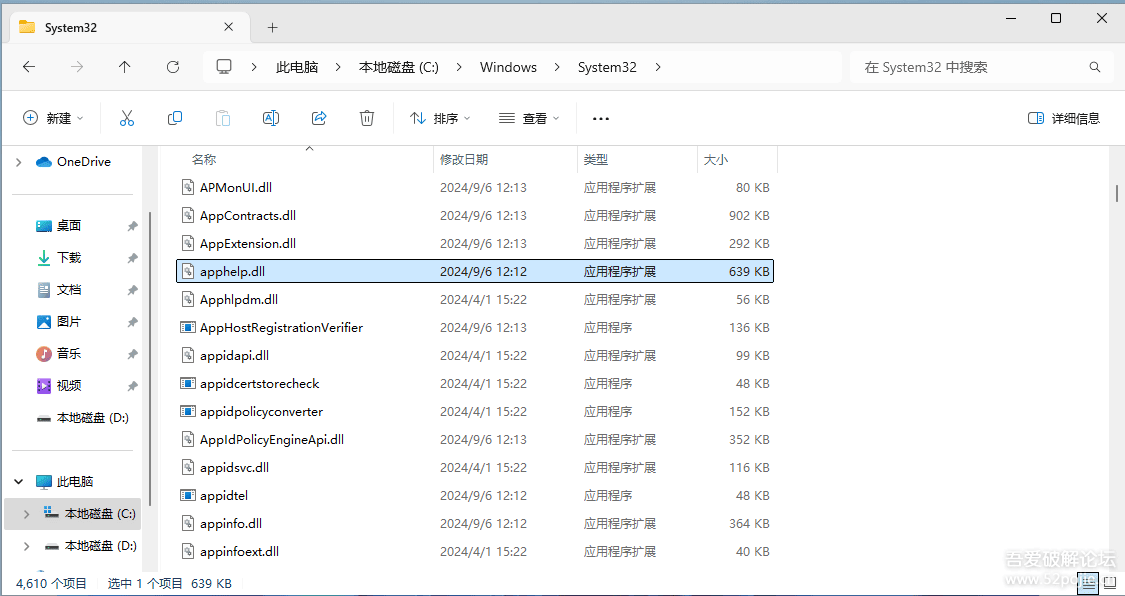
无法安装的原因是微软通过应用程序兼容性客户端库文件 apphelp.dl 将此类软件的安装程序等加入了黑名单。故有下列几种解决办法:
方法一、 用Windows ADK内自带的Application Compatibility Toolkit解除黑名单后安装
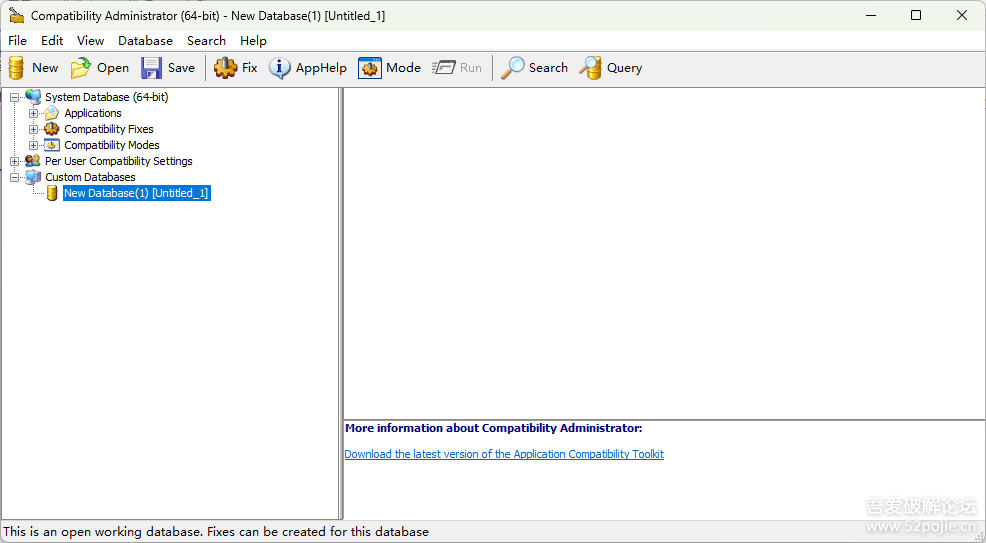
方法二、重命名或删除 C:WindowsSystem32下的 应用程序兼容性客户端库文件 apphelp.dl
在Windows 11 24H2 系统安装名单中的应用需要受信任的安装程序权限
可在PE中重命名或删除 C:WindowsSystem32下的 应用程序兼容性客户端库文件 apphelp.dl后(重命名或删除前需备份apphelp.dl文件,以便安装完成后恢复apphelp.dl文件)就能顺利安装
安装完成后在PE中再将文件名改回或恢复apphelp.dll即可
方法三、将安装程序解压,直至变成松散文件,重命名解压后的Setup.exe为其他任意文件名后安装
1. 用7-Zip解压软件的安装程序 如Shadow Defender 1.5.0.726.exe,到Setup文件夹中。若得到类似于Setup_x64.exe、Setup_x86.exe、Setup.exe样式的嵌入式安装程序,则仍需解压。
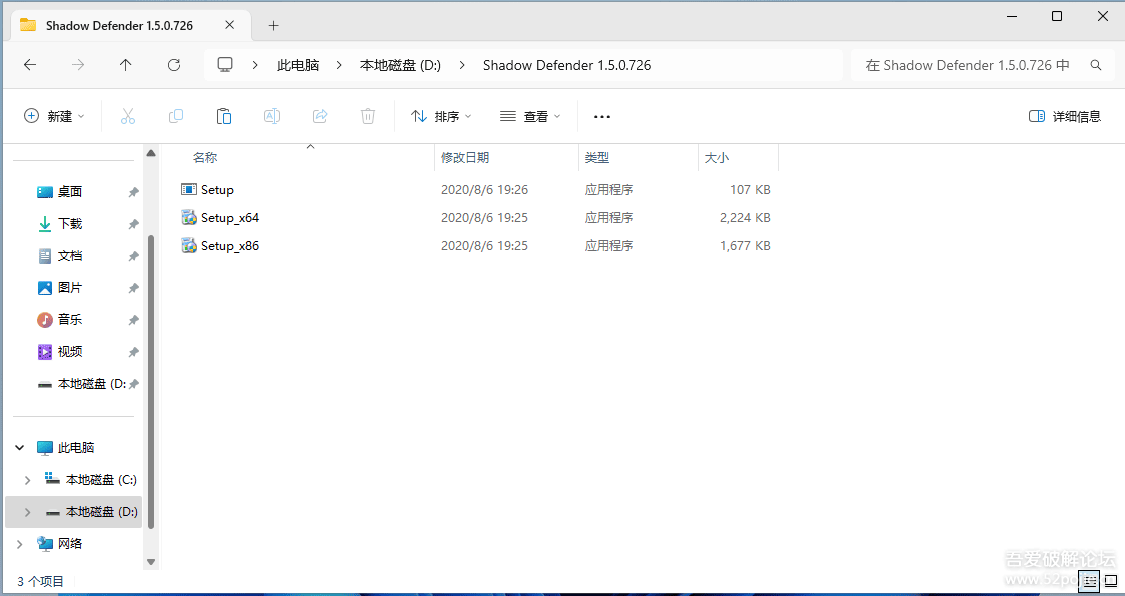
2. 每次解压均选择解压到指定的文件夹中。直至呈现出如下图类似的松散文件。
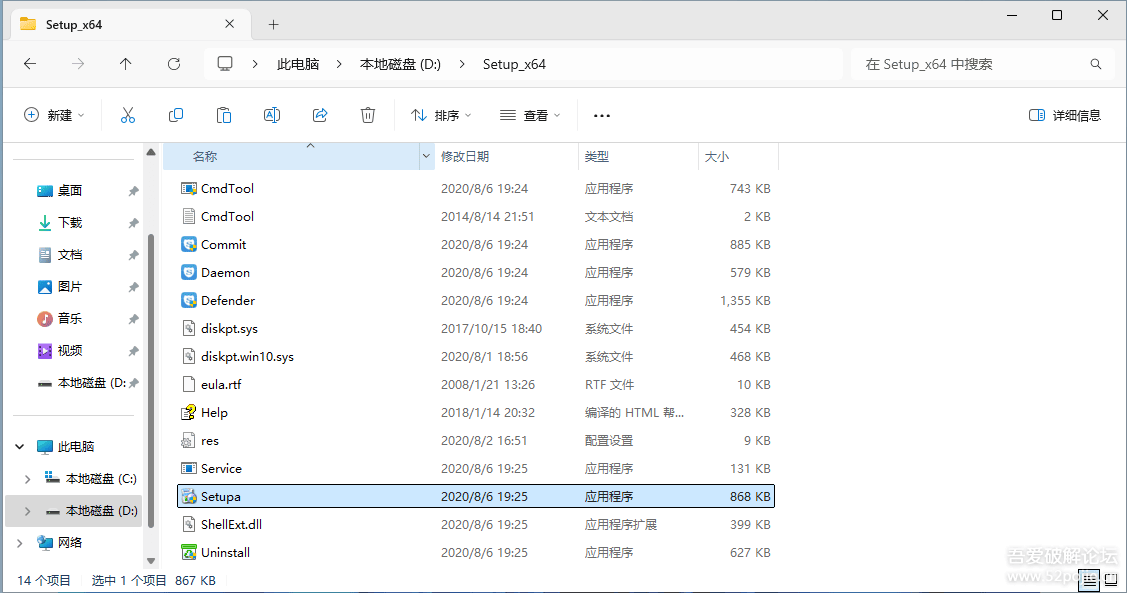
3. 打开这个文件夹,将其中的文件 Setup.exe 重命名为为其他任意文件名,如Setupa.exe 后即可顺利安装。
当然,修改之后的安装包可以重新封装,以方便后人,如原作者那样。文中用于演示的Shadow Defender软件可以在这篇文章中下载。
如果这篇文章对您有帮助,请点击隐藏内容打赏😁